
ZEN V PLUS - Lettore multimediale portatile CREATIVE - Manuale utente e istruzioni gratuiti
Trova gratuitamente il manuale del dispositivo ZEN V PLUS CREATIVE in formato PDF.


Domande degli utenti su ZEN V PLUS CREATIVE
0 domanda su questo apparecchio. Rispondi a quelle che conosci o fai la tua.
Fai una nuova domanda su questo apparecchio
Scarica le istruzioni per il tuo Lettore multimediale portatile in formato PDF gratuitamente! Trova il tuo manuale ZEN V PLUS - CREATIVE e riprendi in mano il tuo dispositivo elettronico. In questa pagina sono pubblicati tutti i documenti necessari per l'utilizzo del tuo dispositivo. ZEN V PLUS del marchio CREATIVE.
MANUALE UTENTE ZEN V PLUS CREATIVE
Grazie per averacacquistato Creative ZENTM V/ZENV Plus. In esta sezione è riportata un'introduzione al nuovolettore.
Per sfruttare al massimo illettore, leggere anche il manuale dell'utente completo disponibile sul CD di installmente e delle applicazioni.
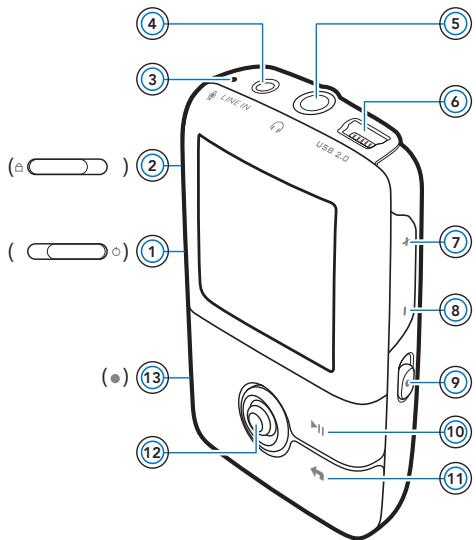
- Interruttore di alimentazione
- Blocco
- Microfono
- Jack LINE IN
- Jack cuffie
- Porta USB 2.0
- Pulsante Aumento volume
- Pulsante Riduzione volume
- Pulsante Regina
- Pulsante Riproduci/ Pausa
- Pulsante Indietro/Opzioni
- Joystick di navigazione a 5 direzioni
- Pulsante di ripristino
NOTA
Le specifiche del prodotto possono variare a seconda del modello acquistato.

48 Utilizzo del joystick di navigazione a 5 direzioni
Utilizzo del joystick di navigazione a 5 direzioni
Il joystick di navigazione a 5 direzioni è una delle funzioni più importanti dellettore. In quello documento verrà utilizzato il termine "Selectionare" perindicare l'operazione di spostamento del joystick di navigazione a 5 direzioniverso l'alto o verso il basso per scorrere le varie opzioni e quando l'operazione di selezione dell'opzione desiderata premendo il joystick stesso.
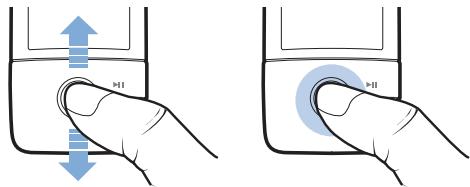
Durante la riproduzione di musica, è possibile eseguire le seguenti operazioni:
premere il joystick versusinistra o versus destra per passare al brano precedente o successivo
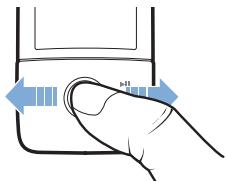
tenere premuto il joystick a destra o a sinistra per spostarsi in avanti o indietro all'interno di un brano.
NOTA
Se si desidera visualizzare altre opzioni, premere e mantenere premuto il pulsante Indietro/Opzioni in qualsiamenti.
Guida introductiva
Passo 1: Installazione del software
AVVISO
NON collegare illettore al computer prima di averere installato il software.
1 Accendere il computer. Prima di installare il software, è necessario accedere come amministrazione. Per ulteriori informazioni, consultare la Guida in linea delsysteme operativo.
2 Inserire il CD di installatione e delle applicazioni nell'unità CD-ROM/DVD-ROM. Il CD dovrebbe avviarsi automaticamente. In caso contrario, seguire la procedura riportata sotto:
i. Fare doppio clc sull'icona Risorse del computer.
In alternatively,farecliscus Satr Risorsdelcomputer.
ii. Fare clic con il pulsante destro del mouse sull'icona dell'unità CD-ROM/DVD-ROM, quindi fare clic su AutoPlay.
3 Seguire le istruzioni visualizzate sullo schermo e, se richiesto, riaviare il computer.
4 Una volta riavviato il computer, seguire le istruzioni per la registrazione del prodotto visualizzate sullo schermo.
NOTA
Per registrar il prodotto, è necessario disponre di una connessione a Internet.

50 Caricamento dellettore
Passo 2: Caricamento dellettore
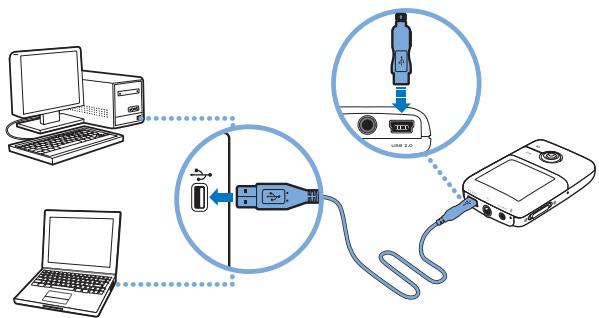
1 Se non anymore collegato, collegare illettore alla porta USB del computer mediante il cavo USB in dotazione.
NOTA
Per caricare in modo continuo la batteria tramite la porta USB, assicurarsi che il computer non sa in modalità di risparmio energia. Per ulteri informazioni sulle modalità di risparmio energia, consultare la Guida in linea del sistema operativo.
Effettuare il collegamento solo a una porta USB e non collegarsi a un hub USB.
Per caricare rapidamente la batteria senza utiliser il computer,-acquistare l'alimentatore ZEN.Per maggiori informazioni suquesto e altri accessori ZENV Series, visitare il sito www.creative.com.
Durante il caricamento, l'icona di caricamento della batteria [12] lampeggia sullo schermo OLED (Organic Light Emitting Diode).

Selezione della lingua del menu 51
2 Quando la batteria è completeness carica e viene visualizzata l'icona [s] sullo schermo OLED, scollegare illettore dal computer. La batteria si ricarica completeness in circa sei ore. Se illettore è completeness carico e rimane collegato al computer per un periodo di tempo prolongato, lo schermo OLED si spegne automaticamente per risparmiare energia.
NOTA
Illettorecontinuera caricarsianche da spento,purché rimanga collegatoa un computer o a una presadi corrente.
Passo 3: Selezione della lingua del menu
1 Se illettore non è acceso, spostare l'interruttore di alimentazione verso l'icona corrispondente e mantenerlo in questa posizione finché lo schermo OLED non si illumina.
2 Quando si accende per la prima volta illettore, viene visualizzato il menu in inglese. Per modificare la lingua:
i. Premere il pulsante Indietro/Opzioni Viene visualizzato il menu principale.
ii. Selezionare System Language, quandla lingua desiderata.
3 Una volta terminato l'utilizzo dellettore, spostare l'interruttore di alimentazione verso l'icona correspondente fino a che non viene visualizzato il messaggio Chiusura in corso..
Passo 4: Trasferimento di contentuti
NOTA
Se appeare il symbolo di batteria scarica , ricaricare completeness illettore prima ditrasferire i contenuti.
Trasferire musica e altri tipi di file alla propria raccolta CD o dal computer. Per ulteriori dettagli, consultare la sezione "Gestione di musica, video e dati" a pagina 56.

52 Trasferimento di contentuti
Pertrasferire oestrarre brani musicali da una raccolta di CD
1 Assicurarsi che illettore sia collegato al computer come migliorato a pagina 50.
2 Fare doppio cli c sullicona ZEN V Series Media Explorer presente sul desktop.
3 Fare clic sul pulsante Estrai CD audio
4 Seguire le instruzioni visualizzate sullo schermo. Se si è connessi a Internet, le informazioni sull'album vengono recuperate automaticamente.
Pertrasferefiledi musica,immagini o video dal computer
1 Ripetere i passi 1 e 2 indicati in "Pertrasferire o estrarre brani musicali da una raccolta di CD".
2 Fare clc sul pulsante Sfoglia multimediali
3 Individuare i file multimediali e copiarli nelle seguenti cartelle dellettore utilizzando la funzione di trascinamento:
cartella Libreria multimediali\Musica per i file audio
cartella Libreria multimediaiVideo per i video
cartella Libreria multimediali\Immagini per i file di immagine
NOTA
Utilizzare Creative Media Explorer, Lettor/Organizer Creative MediaSource o Windows Media Player 10 (e versioni successive) per trasferire i file protetti dalla Tecnologia DRM [Digital Rights Management].
La funzione video è disponibile solo con ilettori ZEN V Plus.
- Tutti i formati video devono essere convertiti prima di essere riprodotti sullettore ZEN V Plus. Utilizzare Creative Media Explorer o Lettre/Organizer Creative MediaSource solo per convertire i video. Tenere presente che se si sceglie di saltare un file video, quello non verrà trasferito allettore.
Trasferimento di contentuti 53
Pertrasferirefiledi dati
1 Ripetere i passi 1 e 2 in "Pertrasferire oestrarre brani musicali da una raccolta di CD" a pagina 52.
2 Fare clic sul pulsante Sfoglia documenti
3 Individuare i file di dati etrasferirli nella cartella Dati dellettore mediante il metodo di trascinamento della selezione.
NOTA
Nontrasferire file audio,immagini e videoutilizzando il pulsante Sfogliadocumenti.
- Se si desidera trasferire e gestire dei dati tra illettore e un computer che non dispon di Creative Media Explorer,utilizzare la modalità Disco rimovibile. Per ulteri informazioni, consultare il Manuale dell'utente sul CD di installmente e delle applicazioni.
Pertrasferire file audio ZENcast
ZENcast Organizer consente di trasferire podcast audio ZENcast sullettore e di abbonarsi ai canali ZENcast preferiti. Per informazioni aggiornate sul supporto disponibile per illettore per i file multimediali ZENcast, visitare il site www.zencast.com.
1 Fare doppio clc sull'icona ZENcast Organizer presente sul desktop.
2 Fare clic sul pulsante Trasferimento
3 Seguire le istruzioni visualizzate sullo schermo.
4 Fare cli c sul pulsante Terminato.

54 Scollegamento dellettore
Passo 5: Scollegamento dellettore
Dopo aver trasferito tutti i file, scollegare illettore.
NON scollegarlo se sullo schermo appeare la prima delle due figure riportate qui sotto che indica che è in corso il trasferimento di brani o di file di dati. Se si scollega illettore, si potrebbe danneggiare il contentuto che si sta trasferendo. Quando viene visualizzata la seconda imagine sullo schermo, scollegare illettore.
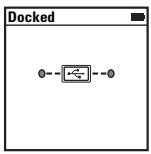
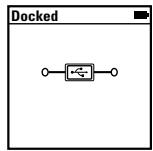
Passo 6: Riproduzione di file multimediali o visualizzazione di immagini
A Anything's possible riproduire o visualizzare i file, tra cui i file audio Audible® e ZENcast.
NOTA
La funzione video è disponibile solo con ilettori ZEN V Plus.
Se si desidera visualizzare autres opzioni, premere e mantenere premuto il pulsante Indietro/Opzioni in qualsiasi momento.
Per accelerare la ricerca, i file nellettore vengono ordinati in ordine alfabetico.
Per informazioni aggiornate sul supporto disponibile per illettore per i file multimediali ZENcast, visitare it siti www.zencast.com.

Riproduzione di file multimediali o visualizzazione di immagini 55
Per riproduire musica, file audio Audible o ZENcast
1 Collegare gli auricolari al jack cuffie.
2 Nel menu principale, selezionare Libreria musica categoria desiderata.
3 Selezionare un brano, quindi premere Riproduci.
4 Premere i pulsanti Aumento volume + e Riduzione volume — per regolare il volume.
NOTA
Per gestire i file Audible, è necessario installare AudibleManager®.
I file Audible sono disponibili attualmente solo in determinate aree geografiche.
- Se disponibile con un brano di musica, sullettore verrà visualizzataanche l'imagine dell'album.
Per visualizzare immagini
1 Nel menu principale, selezionare Foto, quando selezionare l'imagine desiderata.
2 Tenere premuto il pulsante Indietro/Opzioni
3 Selezionare Zoom avanti, quindi utilizzare il joystick di navigazione a 5 direzioni per muover e l'immagine in orizzontale o verticale.
Per riproduire video
Nel menu principale, selezionare Video Video video desiderato.
NOTA
La funzione video è disponibile solo con ilettori ZEN V Plus.
56 Gestione di musica, video e dati
Gestione di musica, video e dati
Sullettore sono disponibili Creative Media Explorer e Lettore/Organizer Creative MediaSource. Provare a utilizzato queste applicazioni per scegliere poi quale più adatta alle proprie esigenze.
Utilizzare Creative Media Explorer se:
non si è ancora esperti di musica e video digitali e si desideratrasferire tali file dai propri CD o dal computer allettore;
si desidera convertire, sincronizzare e organizzato i file audio e video:
■ si preferisce utilizzato illettore nell'ambiente "Esplora risorse" di Windows con cui si ha maggiore familiarità.
Per avviare Creative Media Explorer, fare doppio cli cull'icona
ZEN V Series Media Explorer in Rorsse del computer oppure sul
desktop. Per ulteriori informazioni sull'uso di Creative Media Explorer, consultare la relativa Guida in linea.
NOTA
La funzione video è disponibile solo con ilettori ZEN V Plus.
Gestione di musica, video e dati 57
Utilizzato l'applicazione completa Lettre/Organizer Creative MediaSource:
- si necessita di funzioni aggintive quali la registratione, la generazione automatica di playlist e la conversione dei formati audio;
si desidera gestire una libreria musica sul computer.
Per avviare Letlore/Organizer Creative MediaSource, fare cli cull'icona
Lettore/Organizer Creative MediaSource sul desktop.
Lettore/Organizer Creative MediaSource dispone di una pagina principale da cui è possibile accedere alle attività standard. Per ulteriori informazioni sull'uso di Lettore/Organizer Creative MediaSource, consultare la relativa Guida in linea.
58 Gestione dellettore
Gestione dellettore
Creazione di playlist
É possibile selezionale una qualsiasi combinazione di brani alla Libreria musica dellettore per creare playlist peruna riproduzione più comoda.
1 Per aggiungere un brano o una categoria di brani alla cartella Ascolto in corso:
i. Selezionare Libreria musica brano o categoria di brani desiderati.
ii. Premere e tenere premuto il pulsante Indietro/Opzioni , quando selezionare Agg. a selezione.
iii. Ripetete i passi i) e ii) per aggiuungere un altro brano o categoria di brani.
iv. Premere il pulsante Indietro/Opzioni Potrebbe essere necessario premerlo più di una volta prima che venga visualizzato il menu principale.
v. Nel menu principale selezionare Ascolto in corso.
2 Premere il pulsante Indietro/Opzioni , quindi selezionare Salva playlist.
3 Utilizzare il joystick di navigazione a 5 direzioni per creare un nome per la playlist, quando selezionare OK per confermare il nome.
4 Per riproduire una playlist, selezionare Libreria musica Playlist playlist desiderata.
Gestione dellettore 59
Ascolto della radio FM
1 Nel menu principale selezionare Radio FM.
2 Per ricercare e salvare automaticamente le stazioni radio, premere il pulsante Indietro/Opzioni e selezionare Scansione autom.. Al termine della ricerca automatica, illettore salva tutte le stazioni come canali preset e si sintonizza sul primo preset.
3 Per selezione are un preset diverso, premere il joystick di navigazione a 5 direzioni verso destra o verso sinistra.
NOTA
La funzione radio FM è disponibile solo con ilettori ZEN V Plus.
- Per sintonizzato o ricercare manualmente una stazione radio, consultare il Manuale dell'utente sul CD di installmente e delle applicazioni.
60 Ulteriors informazioni
Ulteriori informazioni
Manuale dell'utente
Leggere il Manuale dell'utente disponibile sul CD di installmente e delle applicazioni per ulteriori informazioni sulle moltiplici funzionalità dellettore. Andare a
d:\manual\
{sostituire d:| con la lettera dell'unità CD-ROM/DVD-ROM e
Per rispondere a commande e risolverne problemi tecnici, è disponibile il Creative
Knowledge Base, consultabile 24 ore su 24. Visitare il site www.creative.com,
selezionare la propria area geografica e scegliere Assistenza.
Registrazione del prodotto
La registrazione del prodotto consente di ricevere il servizio e l'assistenza sul prodotto più adatti disponibili. É possible registrar il prodotto durante l'installazione o su www.creative.com/register.
La garanzia non dipende alla registrazione del prodotto.
Servizi di assistenza clienti e garanzia
Il CD contiene informazioni sull'assistenza ai clienti, sulla garanzia e su altri argumenti.
| Servizio di assistenza clienti | d:\support\regione\lingua\support.chm |
| Garanzia | d:\warranty\regione\lingua\warranty.chm Si consiglia di conservare la prova d'acquireo per tutte la durata del periodo di garanzia. |
| Sicurezza | d:\ notices\lingua\safety.chm |
{sostituire d:1 con la lettera dell'unità CD-ROM/DVD-ROM,
Conservare quello documento per riferimento futuro.
Ulteriori informazioni 61
AVVISO
Come per tutti i disposivi di memorizzazione basati su supporto digitale, si consiglia di eseguire regolarmente il backup dei dati. Si raccomanda di atteneri scrupolosamente alle precauzioni d'uso riportare in istesso documento e di eseguire regolarmente il backup dei dati memorizzati sullettore. In nessun caso Creative potra essere ritenuta responsable per anni a persone indiretti, incidentiali, speciali o seguenti causati alla negligenza di Creative stessa o per perdite di profitto, di denaro, di introiti o di dati derivanti dall'uso del presente dispositivo,anche se Creative è stata messa a conoscenza di tale possibilità. In nessun caso, la responsabilità di Creative o i dati arrecati all'ultente o a qualiasi另一lla persona potranno superare l'importo pagato per l'acquisto del prodotto, a prescindere nella forma della richiesta di risarcimento. Alcuni paesi non consentono limitazioni o esclusioni di responsabilità per anni incidentali o seguenti, pertanto, è possible che le limitazioni di cui sopra non siano applicabili.
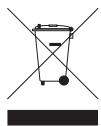
Il symbolo RAEE utilizzato per questo prodotto indica che quest'ultimo non può essere trattato come rifiuto domestico. Lo smaltimento corrett di quello prodotto contribuira a protegge l'ambiente. Per maggiori informazioni sul riciclaggio di quello prodotto, rivolgersi all'ufficio competente del proprio ente locale, alla società addetta allo smaltimento dei rifiuti domestici o al negazio dove è stato acquistato il prodotto.
Copyright © 2006 Creative Technology Ltd. Tutti i diritti riservati. Il logo Creative, Creative MediaSource e ZEN sono archi o marchi registrati di Creative Technology Ltd. negli Stati Uniti e/o in altri paesi. Microsoft, Windows e il logo Windows sono marchi registrati di Microsoft Corporation. Audible e AudibleManager sono marchi registrati di Audible, Inc. negli Stati Uniti e/o in altri paesi.
Espanol
62 Enhorabuena